Інтеграція з Salesforce
Для налаштування інтеграції з CRM системою Salesforce, необхідно встановити конектор «The Fifhtalb». Для того щоб встановити «The Fifthlab», зверніться до вашого Інтегратора.
Інтеграція систем «Віртуальної мобільної АТС» та Salesforce надає наступні можливості:
При вхідному або вихідному телефонному дзвінку в інтерфейсі Salesforce автоматично відображається картка клієнта;
Автоматична прив’язка номеру «Віртуальної мобільної АТС» і облікового запису Salesforce через заповнення поля «Телефон» в профайлі Salesforce;
Дзвінки клієнтам з інтерфейсу Salesforce (Click2Dial);
Історія і звукозаписи всіх телефонних дзвінків доступні в інтерфейсі Salesforce.
Примітка
Послуга надається тільки для номерів, на яких підключено пакет «Конвергентний» + «API FMC». Список телефонів Київстар, для яких в «Віртуальній мобільній АТС» активовано пакет «API FMC», можна подивитися на веб-порталі «Віртуальної мобільної АТС» у розділі «Список номерів» за адресою https://fmc.kyivstar.ua/provisioning.
Примітка
Послуга звукозапису телефонних дзвінків надається тільки для номерів, для яких придбана функція Запису розмов. Історія та звукозаписи дзвінків відображаються у розділі «Отчеты» CRM системи Salesforce.
Налаштування Інтеграції
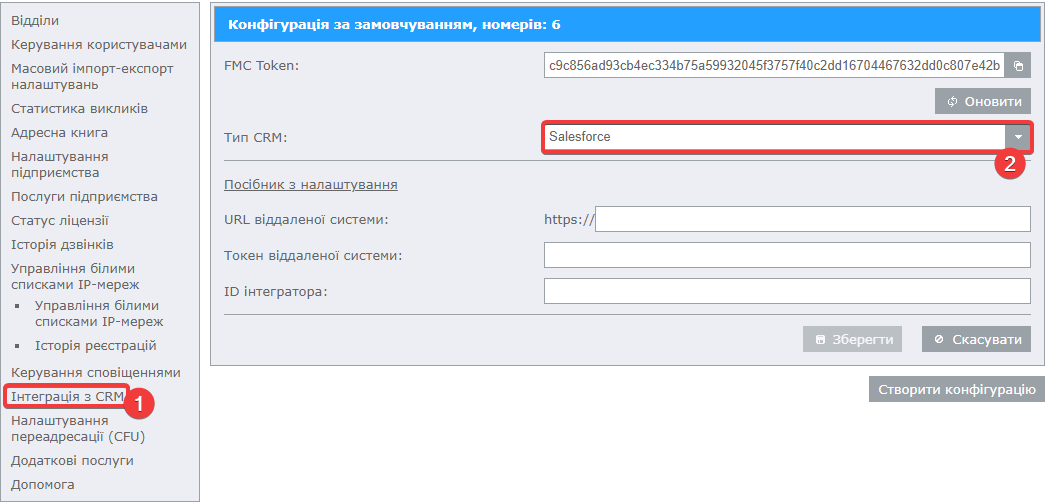
Відкрийте Веб-портал інтеграції Вашої «Віртуальної мобільної АТС» за адресою https://fmc.kyivstar.ua/crm-integration (використовуйте логін та пароль адміністратора підприємства «Віртуальної мобільної АТС») та перейдіть до розділу «Інтеграція з CRM».
Оберіть «Salesforce» в спадному меню «Тип CRM»;
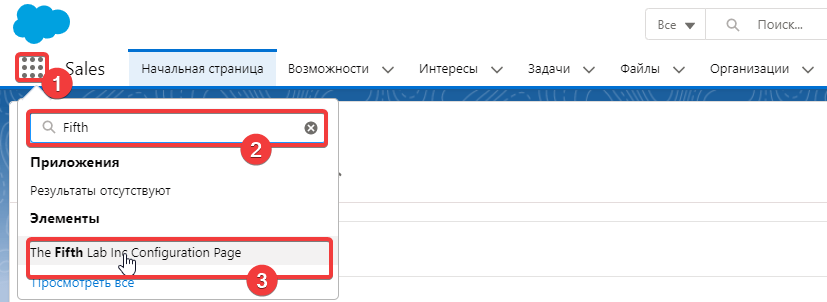
На сторінці вашої CRM системи ( використовуйте логін та пароль користувача з правами адміністратора) Salesforce відкрийте конфігураційне меню модулю «The FifthLab» натиснувши кнопку пошуку застосунків та скориставшись пошуком за ключовим словом «Fifth».
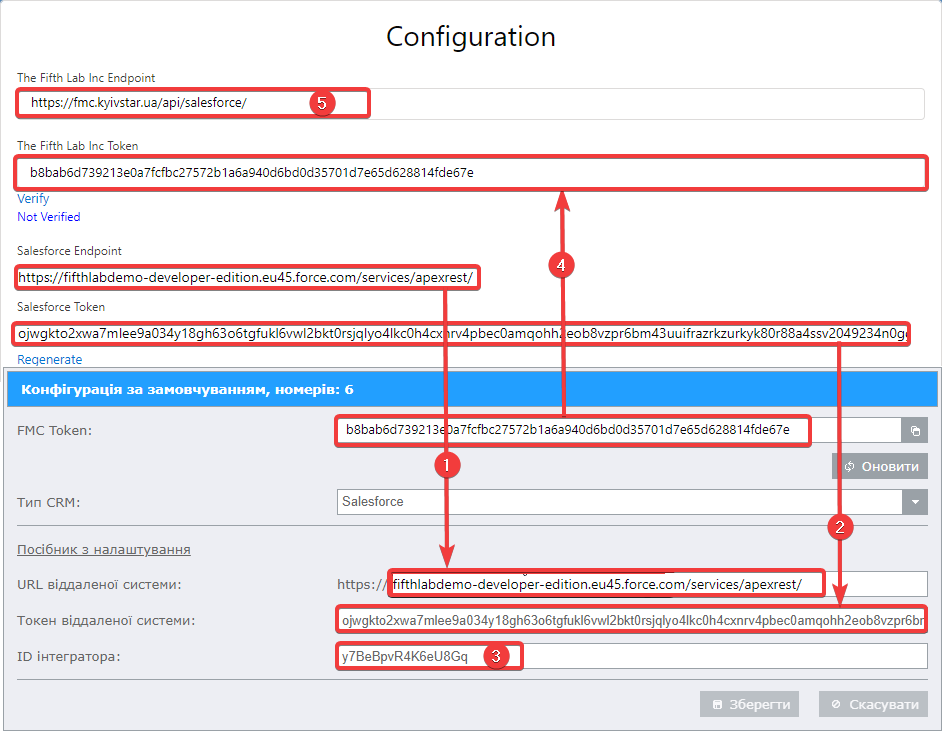
Обміняйте системи необхідною інформацією:
Скопіюйте URL з поля «Salesforce Endpoint» налаштування системи Salesforce в поле «URL віддаленої системи» налаштування «Віртуальної мобільної АТС»;
Скопіюйте «Salesforce Token» з налаштування FifthLab у поле «Токен віддаленої системи» налаштування «Віртуальної мобільної АТС»;
Введіть ID вашого інтегратора в поле «ID інтегратора» налаштування «Віртуальної мобільної АТС»;
Скопіюйте «FMC Token» з налаштування «Віртуальної мобільної АТС» у поле «The Fifth Lab Inc Token» налаштування FifthLab;
Введіть URL точки інтеграції «https://fmc.kyivstar.ua/api/salesforce/» в поле «The Fifth Lab Inc Endpoint» налаштування FifthLab;
Збережіть налаштування в обох системах.
Примітка
Ви можете налаштувати інтеграцію різних номерів «Вірутальної мобільної АТС» з різними CRM системами скориставшись інструментом Конфігурації налаштувань.
Налаштування користувача Salesforce
Для використання функцій автоматичного відображення картки клієнта та ініціації дзвінку з інтерфейсу Salesforce, кожному співробітнику компанії необхідно прописати телефонний номер «Віртуальної мобільної АТС»:
Перейдіть до розділу «Люди» Salesforce;
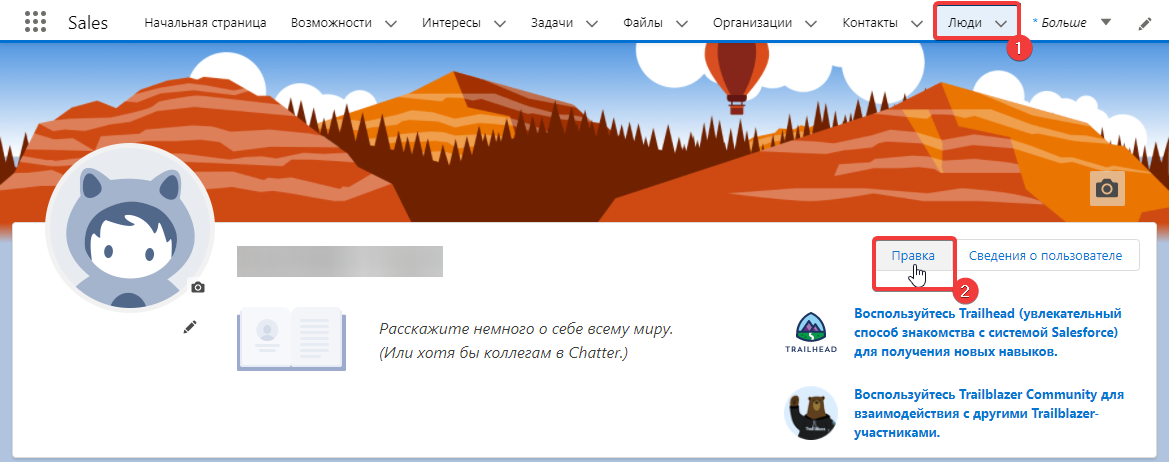
Відкрийте профіль потрібного співробітника, натисніть «Правка», в вікні що відкрилось впишіть номер телефону «Віртуальної мобільної АТС» в національному форматі «380xxyyyyyyy» (наприклад, 380673215467 або 380985642965) в поле «Тел.».
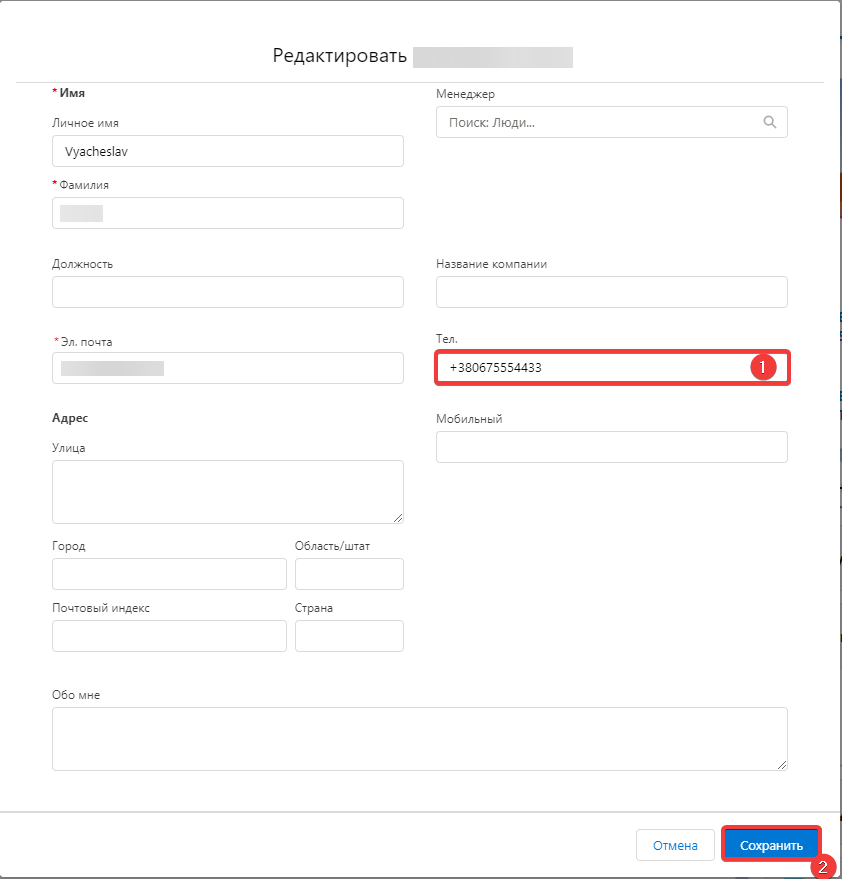
Збережіть внесені в профіль співробітника зміни.
Налаштування додаткових функцій The Fifth Lab
Історія дзвінків та ліди в CRM системі Salesforce прикріпляються до користувачів, для яких прописаний відповідний номер «Віртуальної мобільної АТС» в профайлі Salesforce. У випадку якщо номер телефону користувача, з якого або на який був зроблений дзвінок, не був знайдений в жодному профайлі SalesForce, то такий дзвінок не потрапить в систему. Для того, щоб не втрачати такі дзвінки та ліди, Ви можете обрати користувача або чергу, за якими вони будуть закріплені.
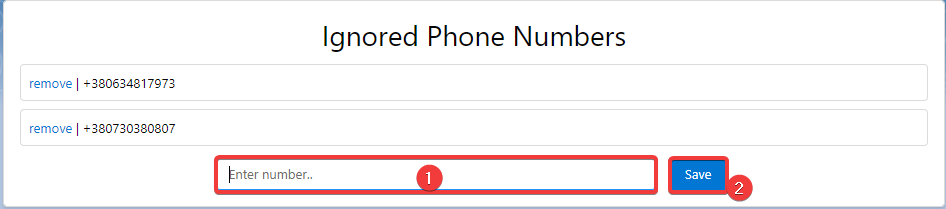
Якщо Вам необхідно аби комунікації з обраними контактами не потрапляли до системи SalesForce (наприклад, особисті розмови співробітників з родичами, тощо), Ви можете додати відповідні номери телефонів до списку ігнорування.
Для того, щоб обрати користувача або чергу до якої будуть «прикріплені» дзвінки, відкрийте конфігураційне меню The Fift Lab, в полі «Default Call Owner» оберіть бажаного користувача.

Для того, щоб обрати користувача або чергу до якої будуть «прикріплені» ліди, відкрийте конфігураційне меню The Fift Lab, в полі «Default Lead Owner» оберіть бажаного користувача.

Для того, щоб додати номер, який не буде оброблюватись системою, введіть бажаний номер телефону в поле «Enter number» секції «Ignored Phone Numbers» та натисніть «Save».